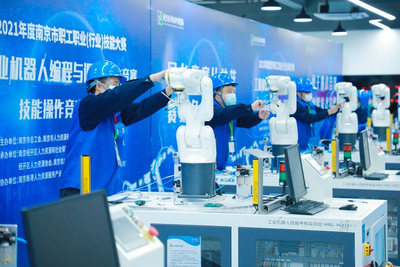
南京市職工職業(行業)技能大賽成功舉行,其中以工業機器人應用為核心的技術競賽環節備受矚目,生動展現了信息技術與先進制造業深度融合背景下,南京產業工人隊伍的技術風采與創新活力。
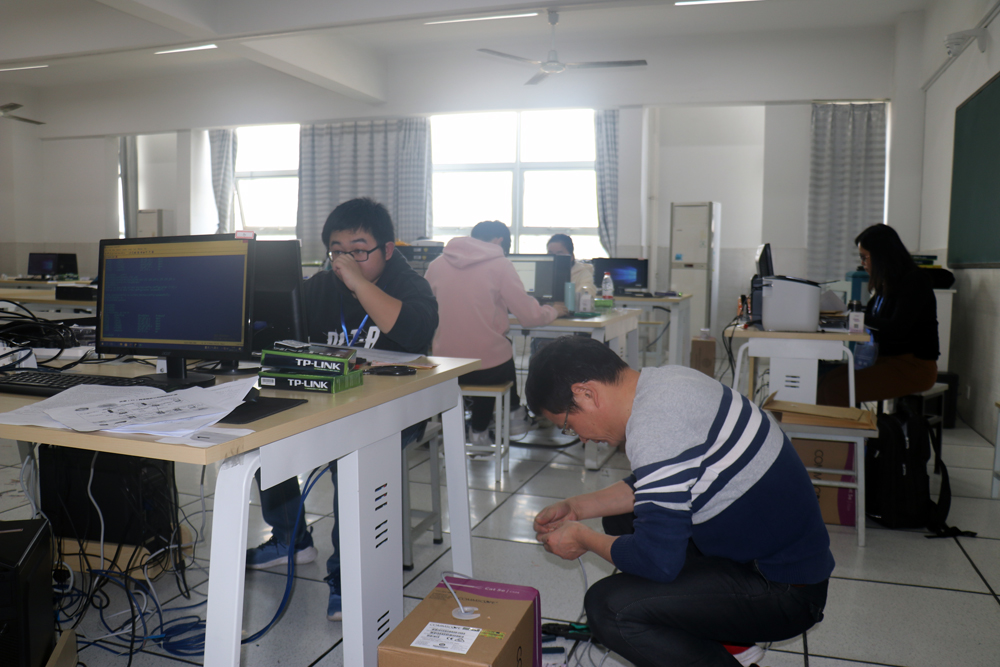
本次大賽由南京市相關部門精心組織,旨在貫徹落實國家關于建設知識型、技能型、創新型勞動者大軍的戰略部署,緊貼南京“創新名城”發展定位,聚焦信息技術賦能實體經濟的關鍵領域。比賽現場,來自全市多家先進制造企業、職業院校的技術骨干和一線職工同臺競技。在工業機器人編程、調試、維護及集成應用等實操考核中,選手們需要精準完成軌跡規劃、故障診斷、協同作業等復雜任務,充分考驗了其程序設計、邏輯思維和臨場解決問題的能力。精湛的技藝展示,不僅是對個人技能的檢驗,更是南京智能制造領域高技能人才儲備的一次集中檢閱。
大賽的舉辦具有多重深遠意義。其一,它搭建了一個高水平的切磋交流平臺,促進了行業內部的技術共享與經驗傳播,有利于推動工業機器人應用標準的優化與普及。其二,通過以賽促學、以賽促練,有效激發了廣大職工鉆研新技術、掌握新技能的熱情,為制造業智能化轉型提供了堅實的人才支撐。其三,大賽緊密圍繞南京重點發展的信息技術產業,突出了“軟件定義硬件、智能驅動制造”的趨勢,彰顯了南京在融合電子信息與裝備制造產業優勢方面的積極探索。
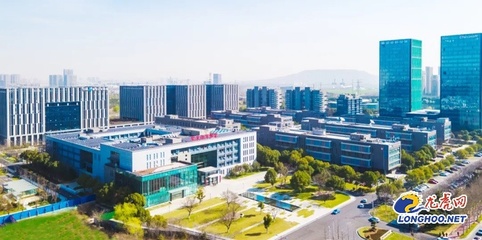
當前,南京正全力打造集成電路、人工智能、軟件和信息服務等產業地標,制造業智能化改造和數字化轉型步伐不斷加快。工業機器人作為智能制造的執行單元和關鍵裝備,其廣泛應用程度和操作維護水平直接關系到產業升級的效能。本次技能大賽的成功舉辦,正是南京順應技術變革潮流,強化職業技能培訓與產業發展需求對接的生動實踐。它向外界傳遞出一個清晰信號:南京不僅注重吸引高端科技項目,同樣高度重視培養扎根一線的能工巧匠,致力于構筑從技術研發到技能應用的全鏈條創新生態。
隨著“智改數轉”的深入推進,對熟練掌握工業機器人、精通信息技術復合型技能人才的需求將愈發迫切。南京市通過持續舉辦此類高規格、接地氣的技能競賽,必將進一步弘揚工匠精神,營造尊重技能、崇尚創新的社會氛圍,為將南京建設成為具有全球影響力的產業科技創新中心注入源源不斷的技能動能。